
萤石云视频
应用类别:生活服务更新时间:2026-01-09 10:28
版本:v7.5.2.251216 大小:267.48M
反馈
i

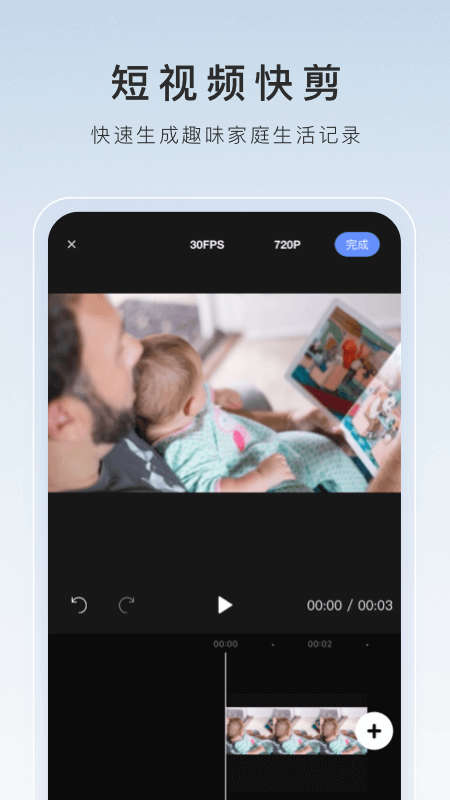

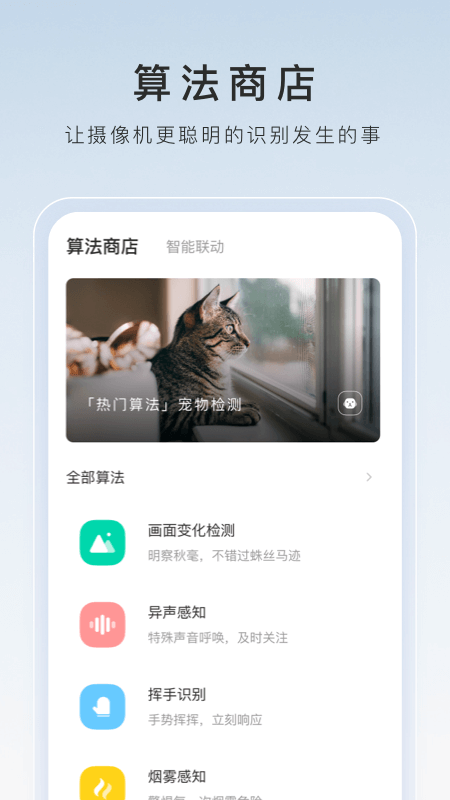
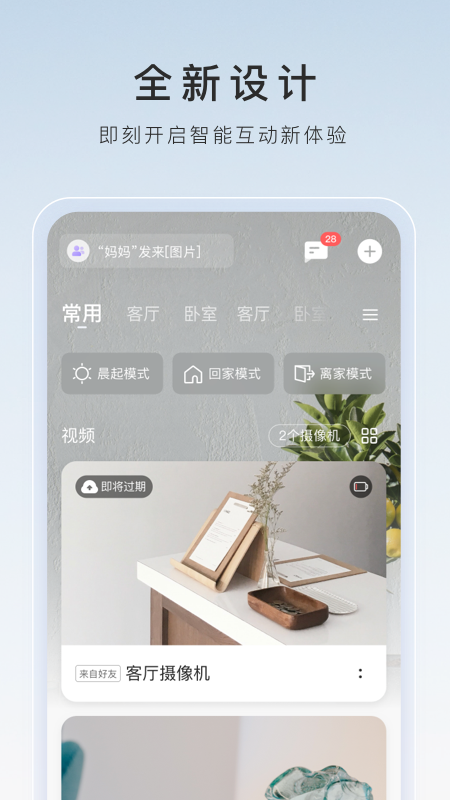
萤石云视频可以配合该系列的监控设备使用,把手机变成了随身的安防中心。很多家庭用它连接摄像头后,即便人在外地,也能随时查看家门口、店铺或者宠物的情况。有异常动静时会收到实时提醒,回放功能也能快速定位到关键时段。对于需要照看老人、小孩或者经营小生意的用户来说,这种即时的掌控感提供了不少安心。
萤石云视频app如何添加设备
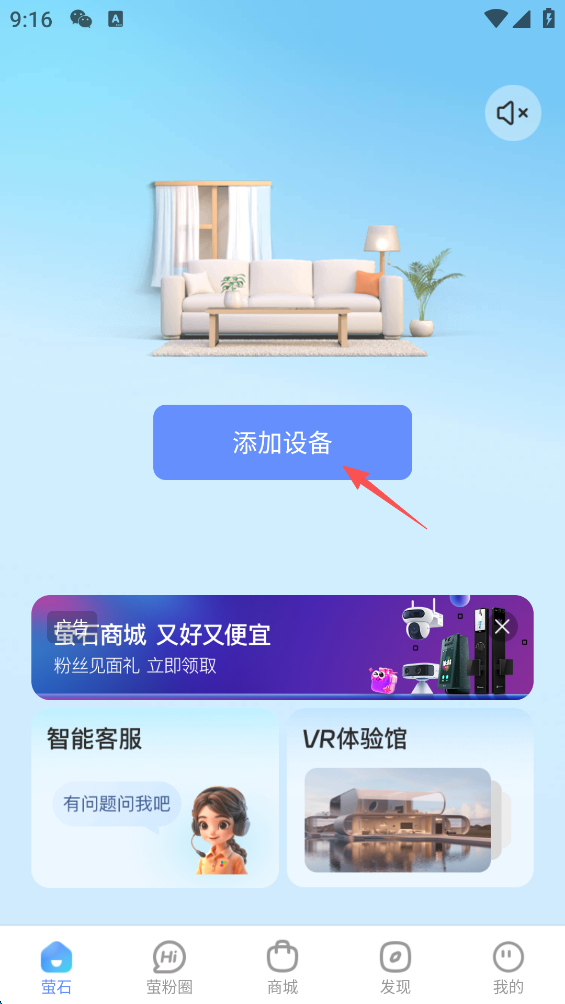
1、点击屏幕中间的“添加设备”。
2、可以再设备寻找可供连接的二维码,如果没有找到,可以点击屏幕下方的“按设备型号添加”。
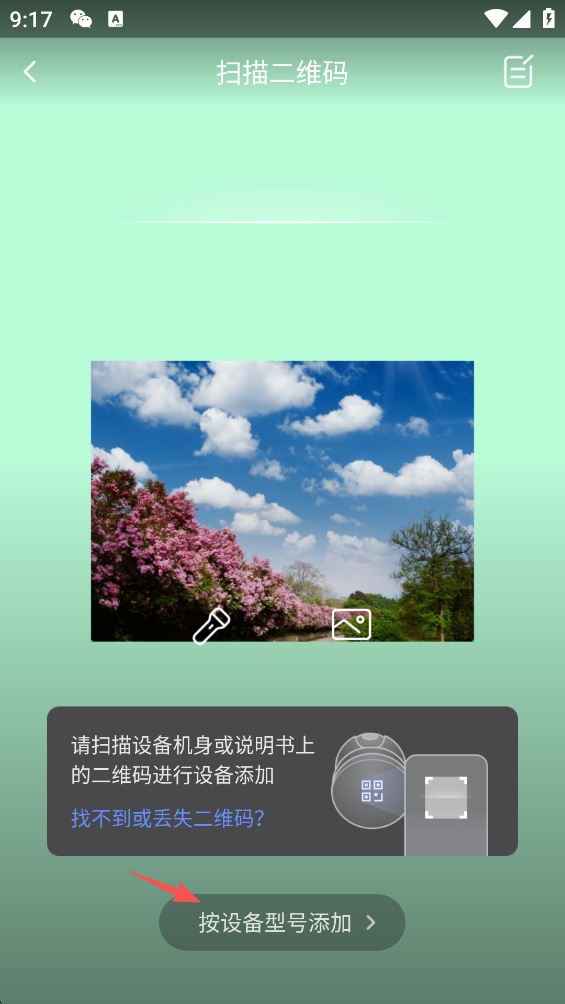
3、注意需要连接的是什么设备,如果是第三方设备点击屏幕右上方的“三方设备”,以“三方设备”为例。
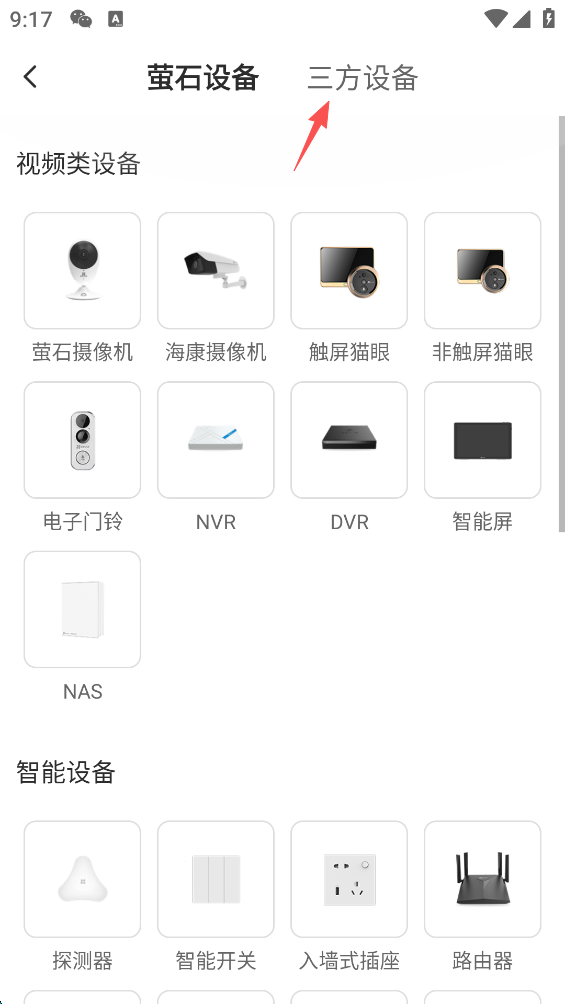
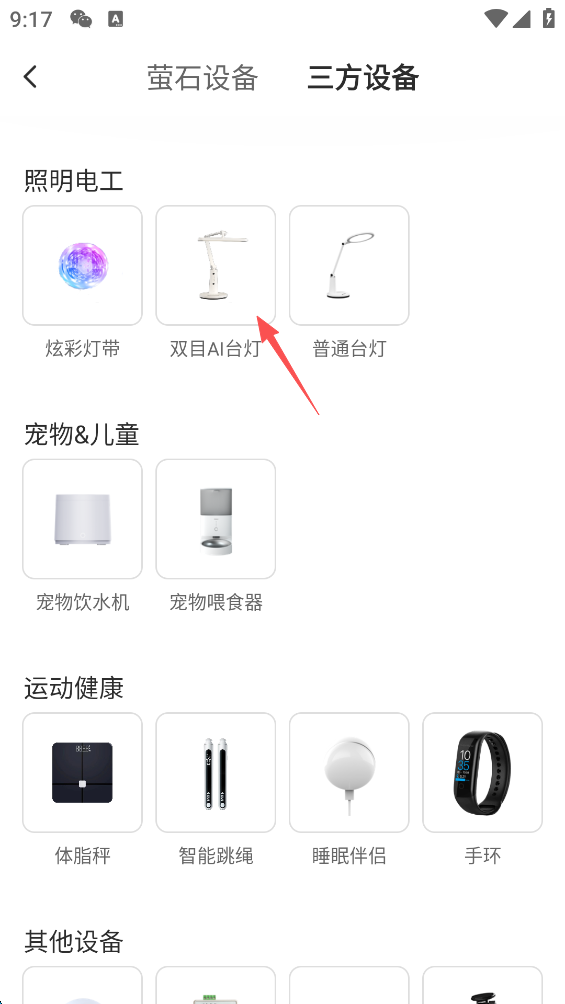
4、选择一个设备,以“双目AI台灯”为例
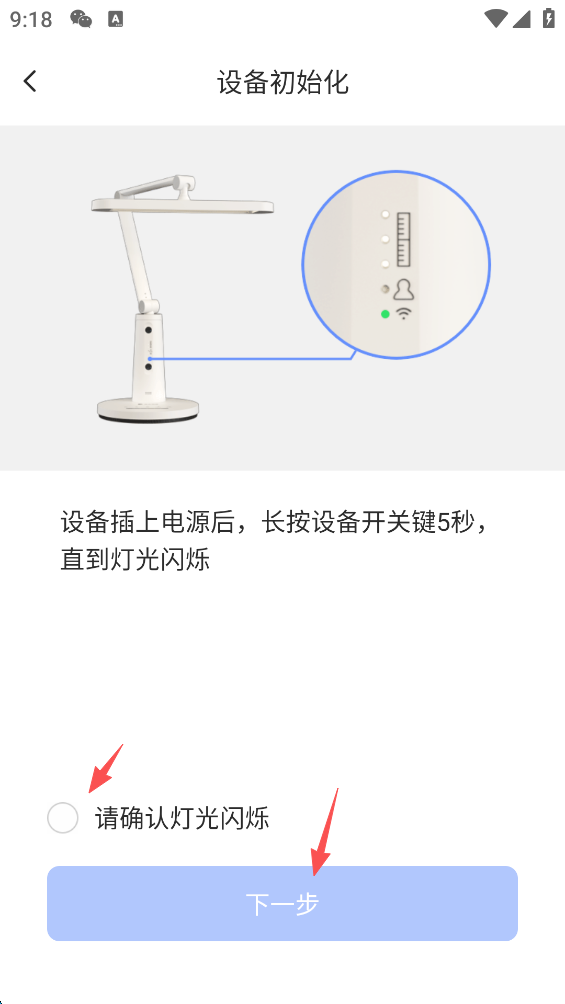
5、按照要求,确保需要连接设备是开启状态,勾选屏幕下方的“请确认灯光闪烁”,随后点击屏幕最下方的“下一步”。
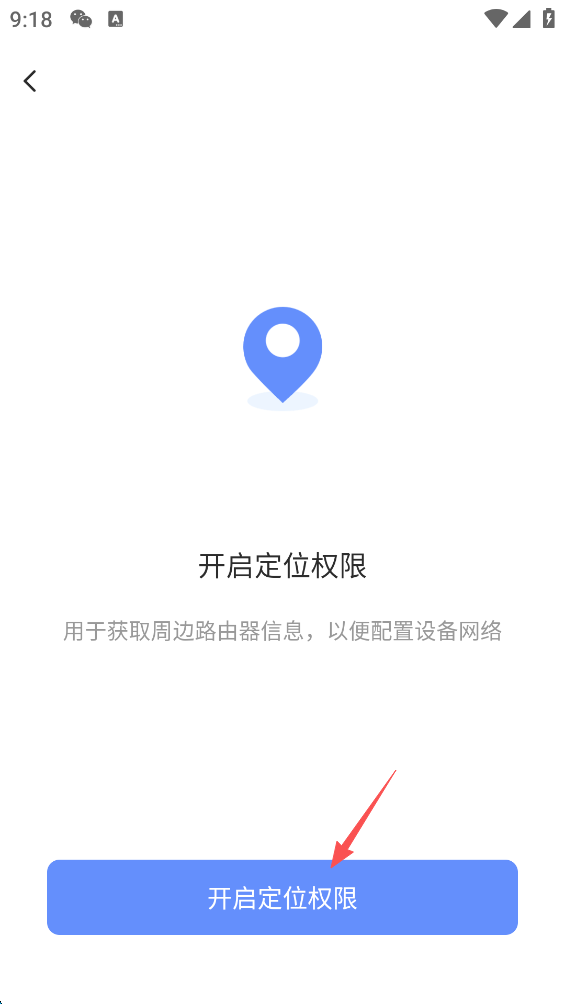
6、点击屏幕下方的“开启定位权限”。
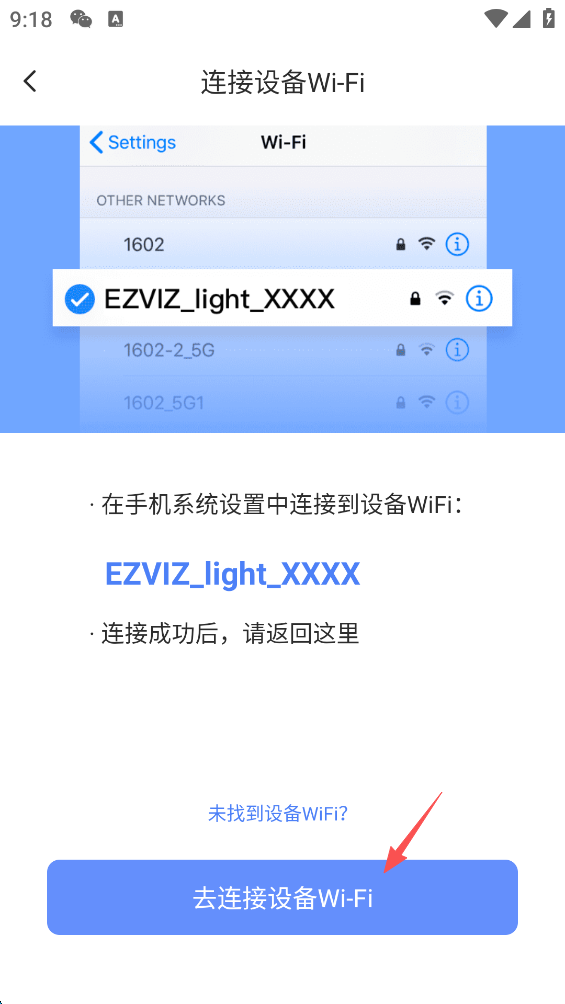
7、注意需要连接的WIFI名称,随后点击屏幕下方的“去连接设备WIFI”。
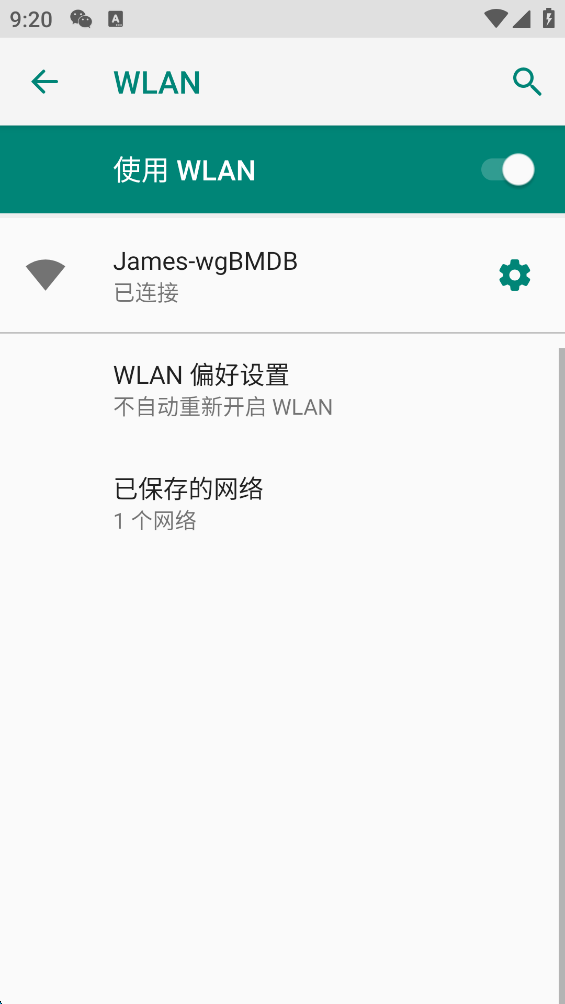
8、连接设备返回软件就可以了。
萤石云视频app如何观看各设备相关教程
本教程以HB90摄像机为例
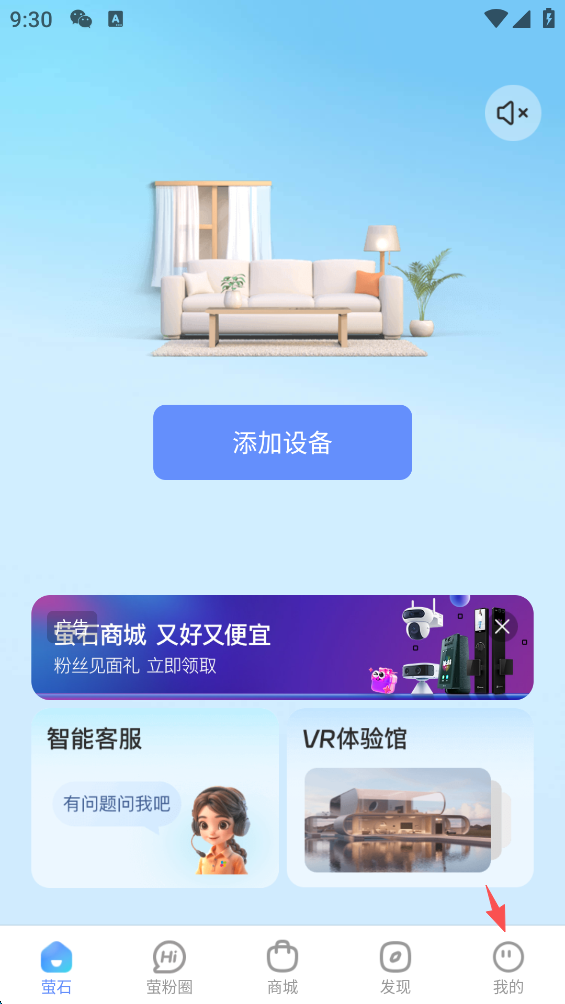
1、点击屏幕右下角的“我的”。
2、点击屏幕右下角的“全部服务”。
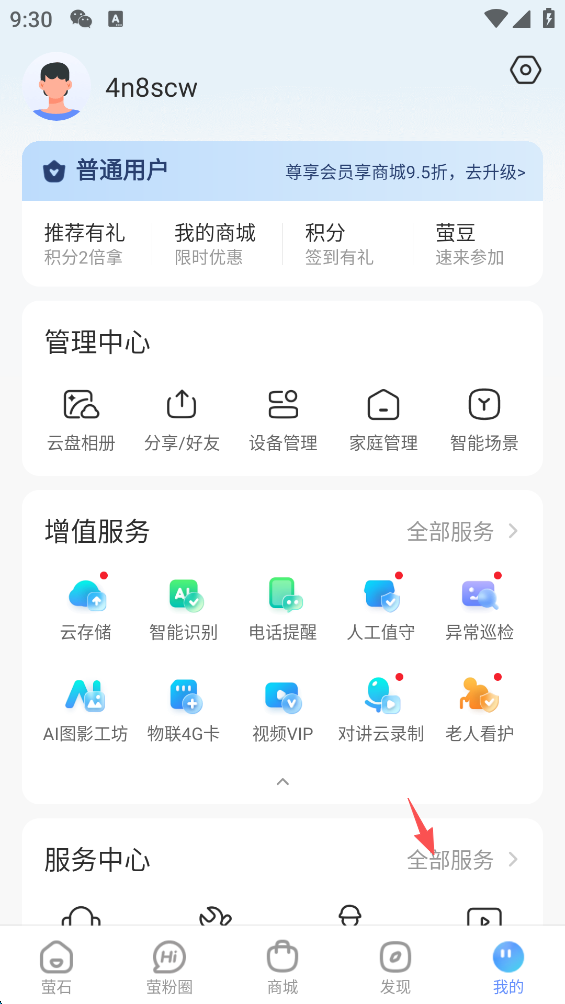
3、点击屏幕下方“自助服务”板块的“常见视频指导”。
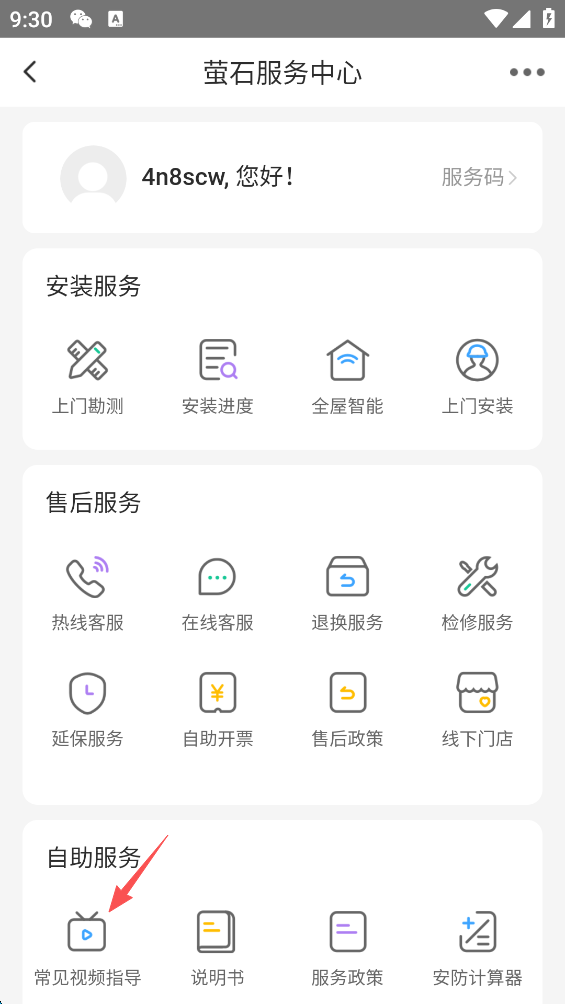
4、点击屏幕上方的“摄像机”。
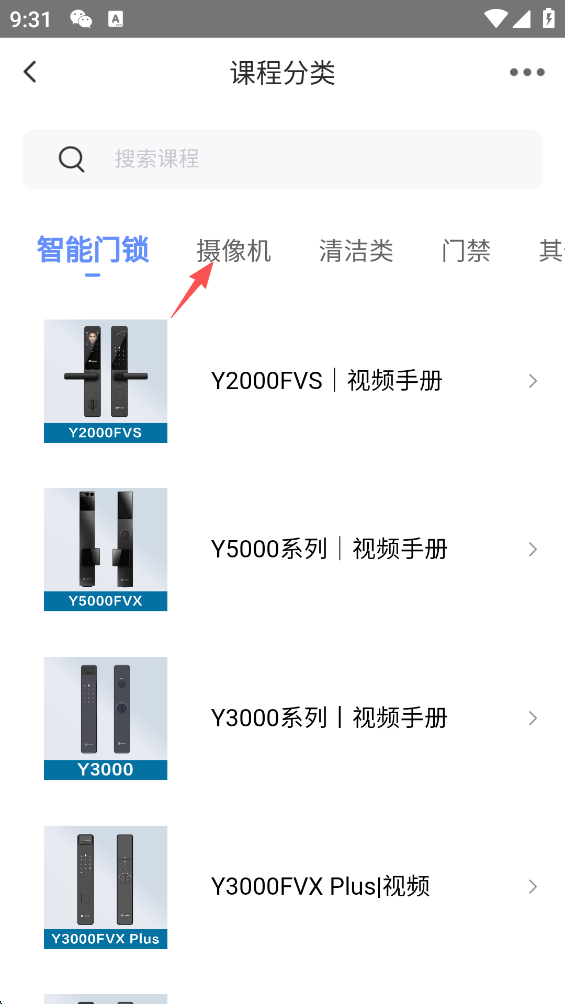
5、点击“HB90”设备。
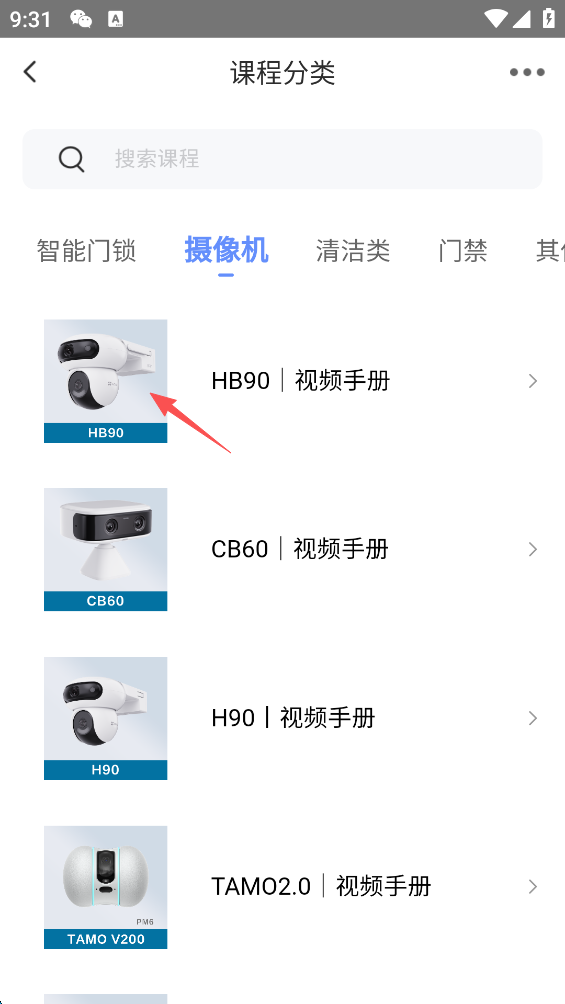
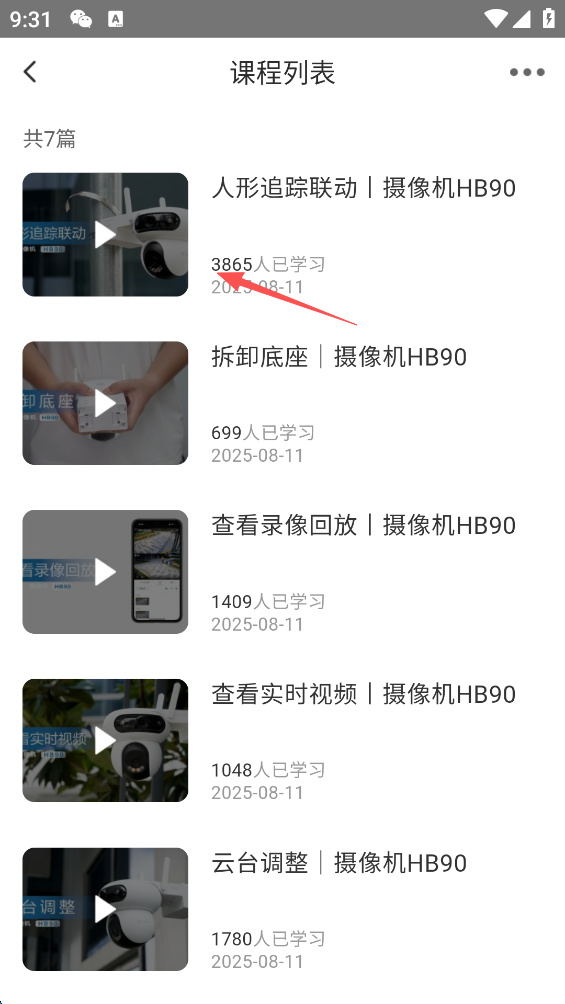
6、选择自己需要观看的教学视频。
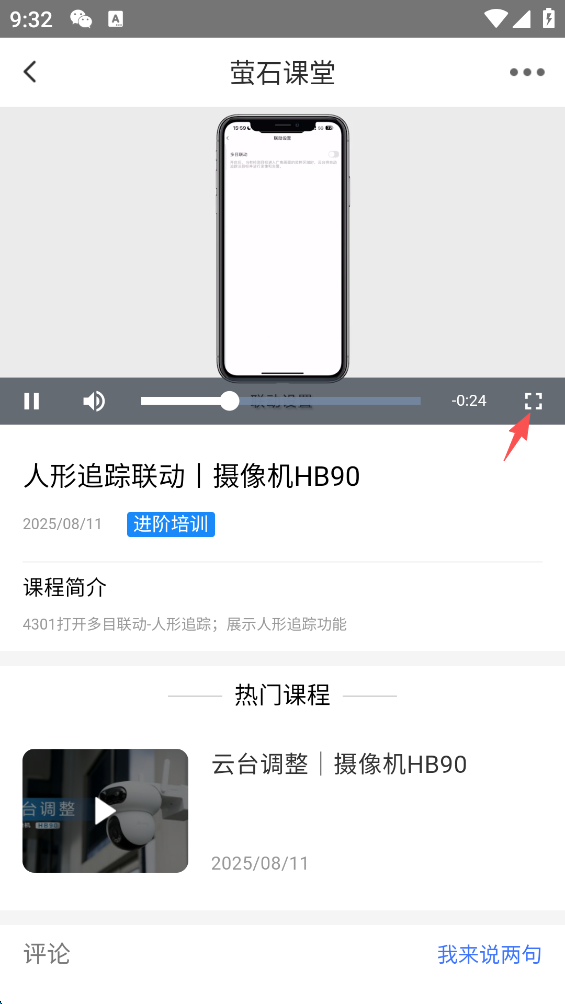
7、点击视频右下角也可以横屏观看。
萤石云视频app监控预览加载失败/画面卡顿?解决方法
1.设备与网络排查:先确认摄像头供电正常、网络稳定,手机与设备处于同一局域网或4G/5G信号良好;下拉刷新预览页,切换标清清晰度,降低带宽占用。
2.app与权限设置:将app更新至最新版,清理缓存后重启;在手机设置中为app开启网络、存储等权限,关闭“仅WiFi下预览”,避免移动数据观看受限。
3.设备重置与排查:长按摄像头reset键重置,重新配置网络;若为局域网预览异常,在app“工具→局域网设备预览”扫描连接,输入设备验证码登录查看。
萤石云视频app内存卡录像无法回放/云录像默认优先?调整方法
1.内存卡录像排查:检查摄像头已插卡且正常识别,在app“设备→设置→存储”中格式化内存卡,设置“全天录像”或“告警录像”模式。
2.回放路径调整:进入设备录像页,手动切换“卡录像”标签查看内存卡内容;目前app暂无法修改默认回放源,每次回放需手动切换。
3.云录像与存储优化:若云录像占用过多,可在app关闭不必要的云存储计划,优先使用内存卡存储,定期清理卡内过期录像释放空间。
- 开发者: 暂无资料
- 系统要求: 需要支持安卓系统5.2以上
- 当前版本:v7.5.2.251216
- 隐私政策:
查看
- 权限说明:
查看
- 包名:com.videogo
- MD5:6db037e2a8cc0581a0ef7b890439531c