
芦苇视频免费追剧
应用类别:音影播放更新时间:2026-02-11 10:57
版本:v6.8.1 大小:32.40M
反馈
i


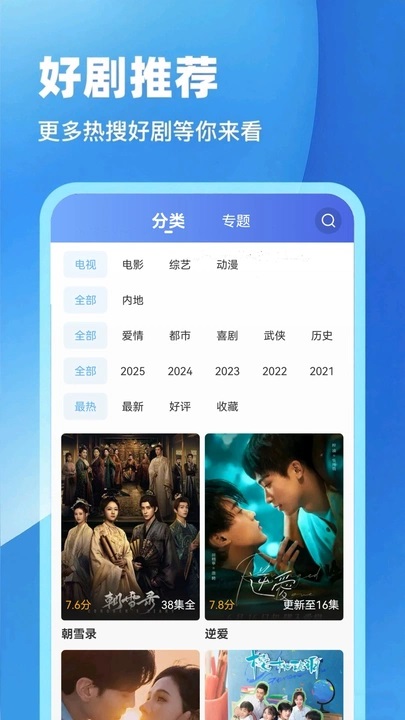
芦苇视频免费追剧一款功能强大的视频编辑工具,适用于个人用户和专业视频制作人员。本文将为您详细介绍芦苇视频软件带的操作方式,帮助您快速上手并高效完成视频编辑任务。功能强大的AI视频创作工具,专注于帮助用户快速生成高质量的短视频内容。该软件具有智能化程度高、操作简便的特点,支持多种视频创作场景。用户可以利用芦苇视频进行视频剪辑、特效添加、字幕生成等操作,无需专业技能即可制作专业级视频。

安装与启动
双击下载的安装包,按照提示进行安装。
确保安装过程中选择需要的组件和功能,以便后续使用。
安装完成后,启动芦苇视频软件带。
在欢迎界面点击“开始创作”按钮,进入软件主界面。
界面介绍
菜单栏位于软件主界面的顶部,包含文件、编辑、插入、效果、音频、导出等选项。
点击相应的菜单项,可以执行相应的基本操作。
工具栏位于菜单栏下方,包含常用的工具按钮,如剃刀、切片器、文字工具等。
点击工具栏上的按钮,可以快速应用工具当前素材上。
时间线是芦苇视频软件带的核心界面,用于组织和编辑视频片段。
在时间线上,您可以拖拽和排列视频片段、音频文件和特效。
使用时间线上的按钮,可以添加关键帧、调整顺序、调整持续时间等。
项目面板位于时间线下方,用于管理和查看当前项目的文件和素材。
在项目面板中,您可以双击文件来打开它们,并进行进一步的编辑。
基本操作
导入素材: -击“文件”菜单,选择“导入”。
在弹出的对话框中,选择所需的视频片段、音频文件或图片。 -击“打开”按钮,将素材导入到面板中。
剪辑视频: 在时间线上,选中要剪辑的视频片段。
拖动鼠标左右边缘,调整片段的起始和结束时间。
点击“剪辑”按钮,完成剪辑操作。
点击“插入”菜单,选择“特效”。
在弹出的对话框中,选择所需的特效类型,如滤镜、转场效果等。
点击“应用”按钮,将特效添加到视频片段上。
添加文字
点击“插入”菜单,选择“文字”。
在弹出的对话框中,输入文字内容,并设置字体、颜色、大小等属性。
点击“应用”按钮,将文字添加到视频片段上。
点击“音频”菜单,选择“导入”。
在弹出的对话框中,选择所需的音频文件。
点击“打开”按钮,将音频文件导入到项目面板中。
在时间线上,选中要调整的音频片段,调整其起始和结束时间。点击“文件”菜单,选择“导出”。
在弹出的对话框中,选择导出的格式(如MP4、AVI等)、分辨率和帧率。
点击“导出”按钮,开始导出视频文件。

高级功能
关键帧:
在时间线上,选中要编辑的关键帧。
使用上下箭头键调整关键帧的时间值。
点击“编辑”按钮,修改关键帧的属性,如颜色、透明度等。
多层剪辑:
在时间线上,选中多个视频片段。
将这些片段拖拽到不同的轨道上,实现多层剪辑。
使用时间线的按钮,调整各层片段的出现顺序和时间。
蒙版和遮罩:
使用蒙版和遮罩功能,可以实现视频片段的局部编辑。
在时间线上,选中要编辑的片段。
点击“蒙版”按钮,选择蒙版类型(如矩形、椭圆形等)。
在弹出的对话框中,设置蒙版的形状和位置。
点击“应用”按钮,将蒙版应用到视频片段上。
自动化脚本:
芦苇视频软件带支持自动化脚本功能,可以自动执行一些重复性的任务。
在菜单栏中,选择“编辑”菜单,找到“自动化脚本”选项。
点击“新建脚本”,编写自动化脚本代码。
点击“运行脚本”按钮,执行自动化脚本。
总之,芦苇视频软件带凭借其强大的功能和易用的操作界面,成为了众多视频制作人员的理想选择。通过掌握本文介绍的操作方法,您将能够快速上手并高效完成视频编辑任务。
- 开发者: 暂无资料
- 系统要求: 需要支持安卓系统5.2以上
- 当前版本:v6.8.1
- 隐私政策:
查看
- 权限说明:
查看
- 包名:com.luweispheqq.splw
- MD5:3a178641f2bffd682339c872ab5f20b1