
小雾博画质盒子官方版
应用类别:系统工具更新时间:2026-02-11 14:03
版本:v3.04 大小:10.31M
反馈
i
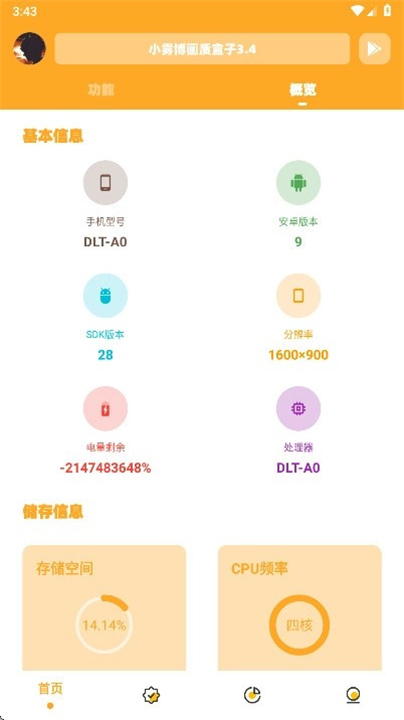
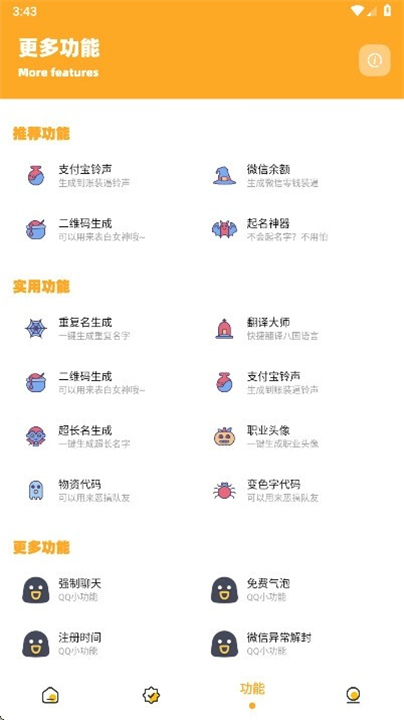
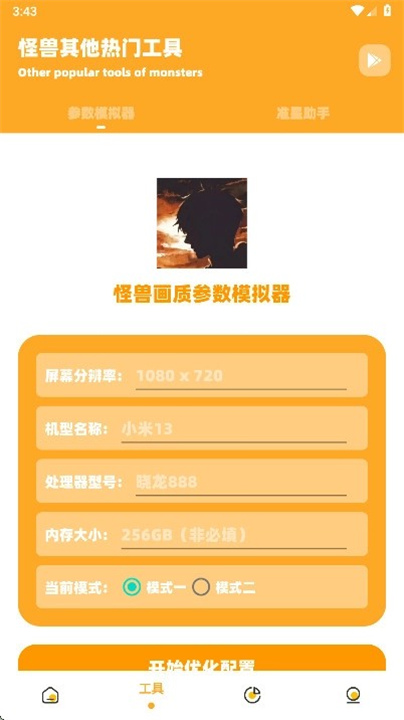
小雾博画质盒子软件是一款专业的视频处理软件,广泛应用于电影制作、电视节目制作、广告制作等领域。它可以提升视频画质,修复拍摄问题,使画面更加清晰细腻。本文将为您详细介绍小雾博画质盒子软件的操作方式,帮助您快速上手,提高视频制作效率。启动软件:双击桌面上的小雾博画质盒子图标,或通过“开始菜单”搜索并启动软件。主界面:软件启动后,会显示主界面。主界面包含菜单栏、工具栏、预览窗口和参数调整区。
菜单栏操作
文件:菜单栏中的“文件”选项包含新建、打开、保存、另存为、退出等常用功能。
编辑:菜单栏中的“编辑”选项包含剪切、复制、粘贴、删除、全选、反选等基本编辑功能。
视图:菜单栏中的“视图”选项包含全屏显示、屏幕大小调整、播放速度调节等功能。
帮助:菜单栏中的“帮助”选项包含软件使用教程、版本更新、联系客服等实用信息。
工具栏操作
工具栏位于菜单栏下方,方便用户快速访问常用功能。点击工具栏上的按钮,可以实现各种操作。
导入:导入视频文件,以便对视频进行处理。
导出:导出处理后的视频文件,保存到本地磁盘。
修复:对拍摄过程中出现的画面问题进行修复,如模糊、色差、丢帧等。
增强:提升视频画质,使画面更加清晰细腻。
调整:调整视频的各种参数,如亮度、对比度、饱和度等,以满足不同需求。
输出:设置输出格式、分辨率、帧率等参数,以便将处理后的视频导出到不同设备。
预览操作
预览窗口位于软件主界面的右侧用于实时查看处理效果。用户可以在预览窗口中参数,观察画面变化。
全显示:点击预览窗口左上角的全屏按钮,可以将预览窗口全屏显示,方便用户观察画面细节。
缩放:使用鼠标滚轮或预览窗口内的缩放按钮,可以调整预览窗口的尺寸,以便更清晰地查看画面细节。
切换素材:点击预览窗口中的“切换素材”按钮,可以在多个视频素材之间快速切换。
参数调整区操作
参数调整区位于预览窗口下方,用于设置各种参数。用户可以根据需要调整参数,以达到理想的画质效果。
亮度:调整视频的亮度,使画面更加明亮或暗淡。
对比度:调整视频的对比度,使画面更加清晰或模糊。
饱和度:调整视频的饱和度,使画面颜色更加鲜艳或柔和。
锐度:调整视频的锐度,使画面边缘更加清晰。
帧率:调整视频的帧率,以适应不同设备的需求。
保存与导出
在完成视频处理后,点击工具栏上的“保存”按钮,将处理后的视频文件保存到本地磁盘。
如果需要将处理后的视频导出到其他设备,如手机、平板等,
可以在预览窗口中选择输出格式、分辨率、帧率等参数,然后点击“输出”按钮进行导出。
- 开发者: 暂无资料
- 系统要求: 需要支持安卓系统5.2以上
- 当前版本:v3.04
- 隐私政策:
查看
- 权限说明:
查看
- 包名:bom.gshy.app
- MD5:8c98fc055f3fa5d1e2fbe59e575cd510