
MusicKiller音乐
应用类别:系统工具更新时间:2026-02-10 09:49
版本:v1.0 大小:13.50M
反馈
i
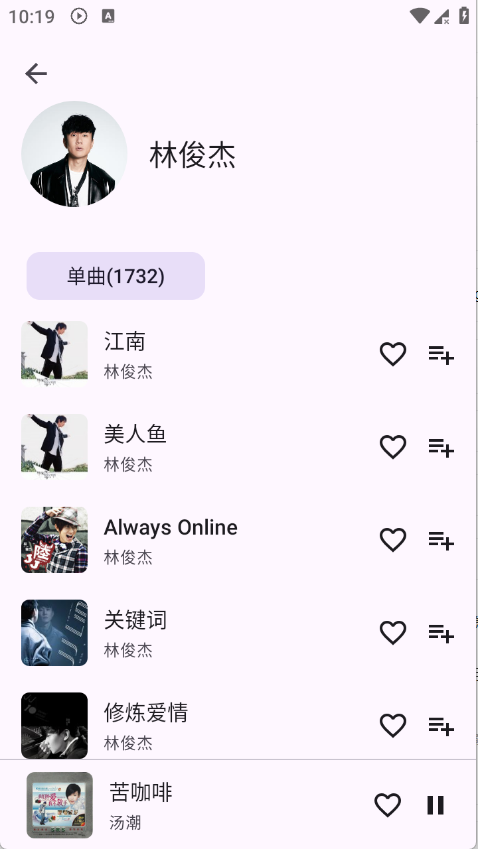

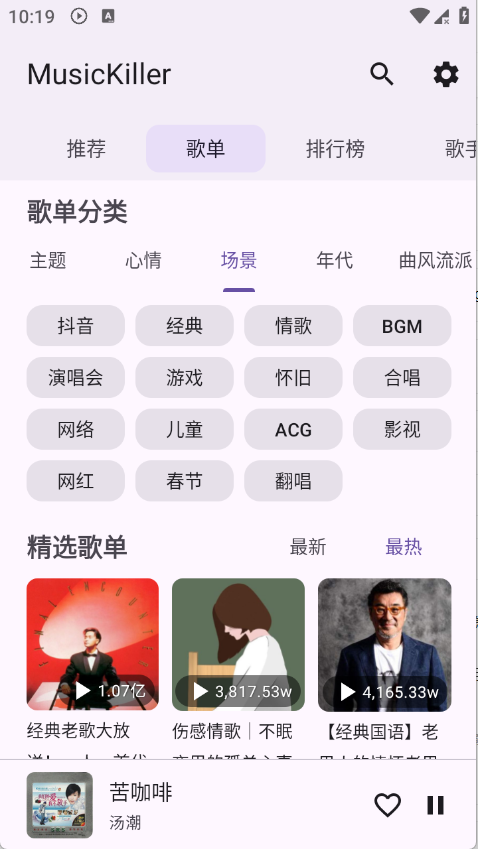
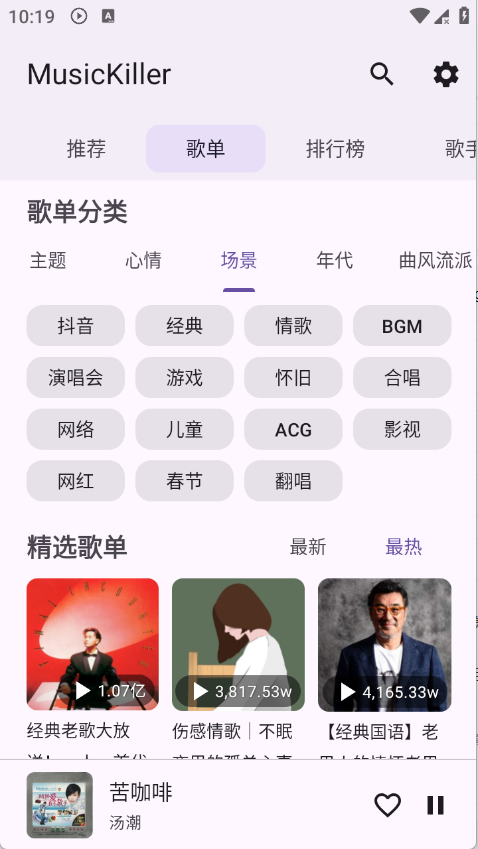
MusicKiller音乐是一款功能强大的音乐软件,它可以帮助用户轻松地管理、编辑和播放音乐。无论是音乐发烧友还是专业音乐人,都能在MusicKiller中找到自己的音乐世界。您会看到一个简洁明了的界面。界面上方包括菜单栏、工具栏和播放控制区。菜单栏上有文件、编辑、播放等选项;工具栏上有搜索、创建歌单、同步云服务等功能;播放控制区则显示当前播放的歌曲信息以及播放控制按钮。
导入与管理音乐
导入音乐:在MusicKiller的主界面上,点击左上角的“文件”菜单,选择“导入”选项。
然后,您可以选择从本地磁盘或网络云盘中导入音乐文件。导入完成后,音乐文件会显示在界面的音乐列表中。
管理音乐:在音乐列表中,您可以点击音乐文件对其进行编辑、删除等操作。
此外,您还可以创建新的歌单,将喜欢的歌曲添加到歌单中,方便日后播放。
编辑与转换音乐
编辑音乐:在音乐列表中,选中要编辑的音乐文件,点击右键选择“编辑”选项。在弹出的对话框中,您可以修改歌曲的名称、艺术家、专辑等信息。
转换音乐格式:如果您的设备不支持MusicKiller播放的音乐格式,您可以使用MusicKiller的转换功能。
点击菜单栏上的“编辑”选项,选择“转换格式”。然后,在弹出的对话框中,选择目标格式并进行转换操作。
创建与管理歌单
创建歌单:在MusicKiller的主界面上,点击左上角的“文件”菜单,选择“创建歌单”选项。
在弹出的对话框中,输入歌单名称,然后点击“确定”按钮。新创建的歌单将显示在音乐列表的顶部。
管理歌单:在音乐列表中,您可以点击歌单右侧的“编辑”按钮,对歌单进行编辑操作。
此外,您还可以在设置中自定义歌单的排序方式、显示方式等。
同步与备份歌单
同步歌单:如果您有多个设备使用同一账号登录MusicKiller,您可以将歌单同步到其他设备上。
点击菜单栏上的“设置”选项,选择“同步歌单”选项。然后,选择要同步的设备并进行设置。
备份歌单:为了防止意外丢失歌单数据,您可以为每个歌单创建一个备份。
点击歌单右侧的“备份”按钮,选择备份路径并进行备份操作。

高级技巧
使用快捷键:MusicKiller提供了丰富的快捷键,可以帮助您更快速地完成各种操作。例如,按住Ctrl键并点击链接即可快速打开链接;按住Shift键并拖动滑块即可快速调整音量等。
创建自定义播放列表:您可以根据自己的喜好创建自定义播放列表。点击菜单栏上的“文件”选项,选择“创建播放列表”,然后输入播放列表名称并添加歌曲即可。
使用智能音乐推荐:MusicKiller具有智能音乐推荐功能,可以根据您的喜好为您推荐相似的歌曲、专辑和艺术家。
总之,MusicKiller作为一款功能强大的音乐软件,为用户提供了丰富的功能和便捷的操作方式。掌握以上使用技巧,将有助于您更好地享受MusicKiller带来的音乐盛宴。快来试试这些技巧吧!
- 开发者: 暂无资料
- 系统要求: 需要支持安卓系统5.2以上
- 当前版本:v1.0
- 隐私政策:
查看
- 权限说明:
查看
- 包名:xyz.jdynb.music
- MD5:3207383aa54195f95a77514426a42b15