
按键精灵2026最新版
应用类别:系统工具更新时间:2026-01-20 11:09
版本:v3.2.5 大小:19.03M
反馈
i

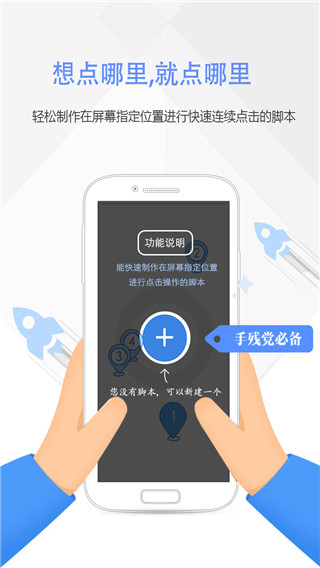
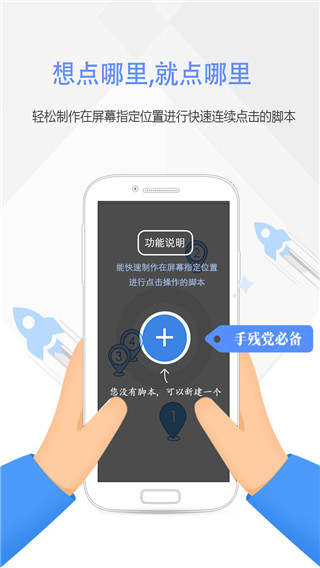
按键精灵2026最新版一款模拟键盘鼠标动作的自动化软件,诞生于2001年,由福建创意嘉和软件有限公司研发,福州禹创科技有限公司代理运营。它支持动作录制与回放功能,无需编程知识即可制作脚本,适用于网络游戏挂机、办公自动化、数据采集、软件测试等多种场景。该软件通过模拟键盘和鼠标的操作,能够自动执行一系列重复性任务,提高工作效率,减少人工操作错误。支持录制和回放操作,实现自动化任务支持自动点击、多点滑动、找图找色等屏幕操作支持点击物理按键、文字输入、设备信息获取等功能提供脚本导出、界面定制、多端开发等专业功能。
操作方式
打开按键精灵软件,进入主界面。
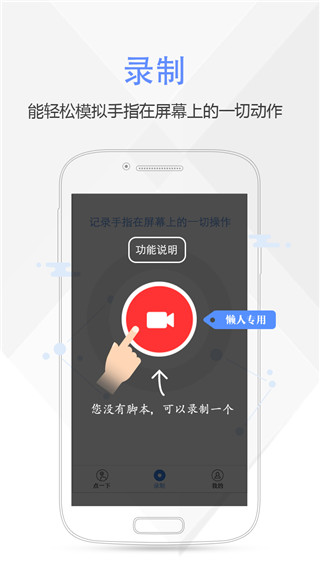
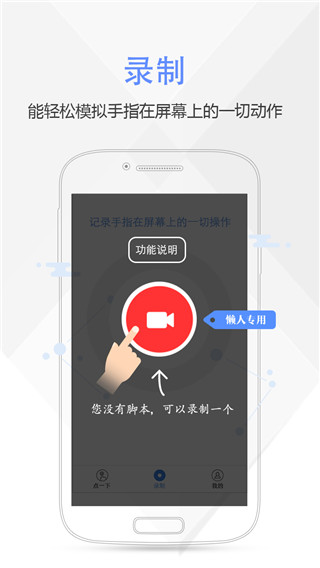
点击工具栏上的“录制”按钮(图标通常为红色圆点或摄像机),弹出录制窗口。
在录制窗口中,点击“开始录制”按钮(红色圆形按钮或按下快捷键Scroll Lock),准备开始录制操作。
手动执行一遍需要自动化的操作,如点击按钮、输入文字、切换窗口等。
操作完成后,点击录制窗口中的“停止录制”按钮(正方形按钮或按下快捷键Alt + Scroll Lock)结束录制。
在录制窗口点击“保存”按钮,将录制的操作保存为脚本文件。
录制功能简单易用,适合初学者快速上手。
录制的脚本基于绝对坐标和固定延迟时间,适用于操作环境稳定的情况。
编写脚本
打开按键精灵软件,进入主界面。
点击左侧导航栏中的“我的脚本”,进入脚本管理页面。
在工具栏中找到“新建脚本”按钮,点击打开脚本编辑窗口。
在脚本编辑窗口中,使用Q语言(按键精灵的脚本语言)编写脚本代码,实现更复杂的功能。
编写完成后,点击“保存”按钮保存脚本文件。
编写脚本需要一定的编程知识,但按键精灵提供了丰富的命令和函数库,降低了编程难度。
编写的脚本具有更高的灵活性和稳定性,能够适应不同的操作环境。
调试与运行脚本
在脚本管理页面中,选中需要调试或运行的脚本。
点击工具栏上的“调试”按钮,进入调试界面。
在调试界面中,可以设置断点、单步执行等,观察脚本的运行状态,进行排错。
调试完成后,点击“运行”按钮或按下设置的启动热键,运行脚本。
调试功能能够帮助用户发现并修复脚本中的错误,提高脚本的可靠性。
运行脚本时,可以设置循环运行选项,如“循环到按终止键”或“固定次数循环”,实现脚本的重复执行。
软件特色与优势
操作简单,容易上手:按键精灵提供了可视化界面和录制功能,用户无需编程知识即可制作功能强大的脚本。
功能强大,界面友好:内置上百个命令,提供全界面化的操作,支持复杂的逻辑判断和图像识别功能。
兼容性好,扩展性强:支持大部分Windows下的软件控制,还可以使用众多第三方插件来增强软件功能。
商业价值高:按键精灵推出小精灵软件注册系统,用户可以通过编写脚本实现个人创业梦想。
- 开发者: 暂无资料
- 系统要求: 需要支持安卓系统5.2以上
- 当前版本:v3.2.5
- 隐私政策:
查看
- 权限说明:
查看
- 包名:com.cyjh.mobileanjian
- MD5:9199f4eb0077c4d00385c887d12cc359