UC浏览器
应用类别:实用工具更新时间:2025-12-30 10:22
版本:v18.4.2.1468 大小:121.48M
反馈
i


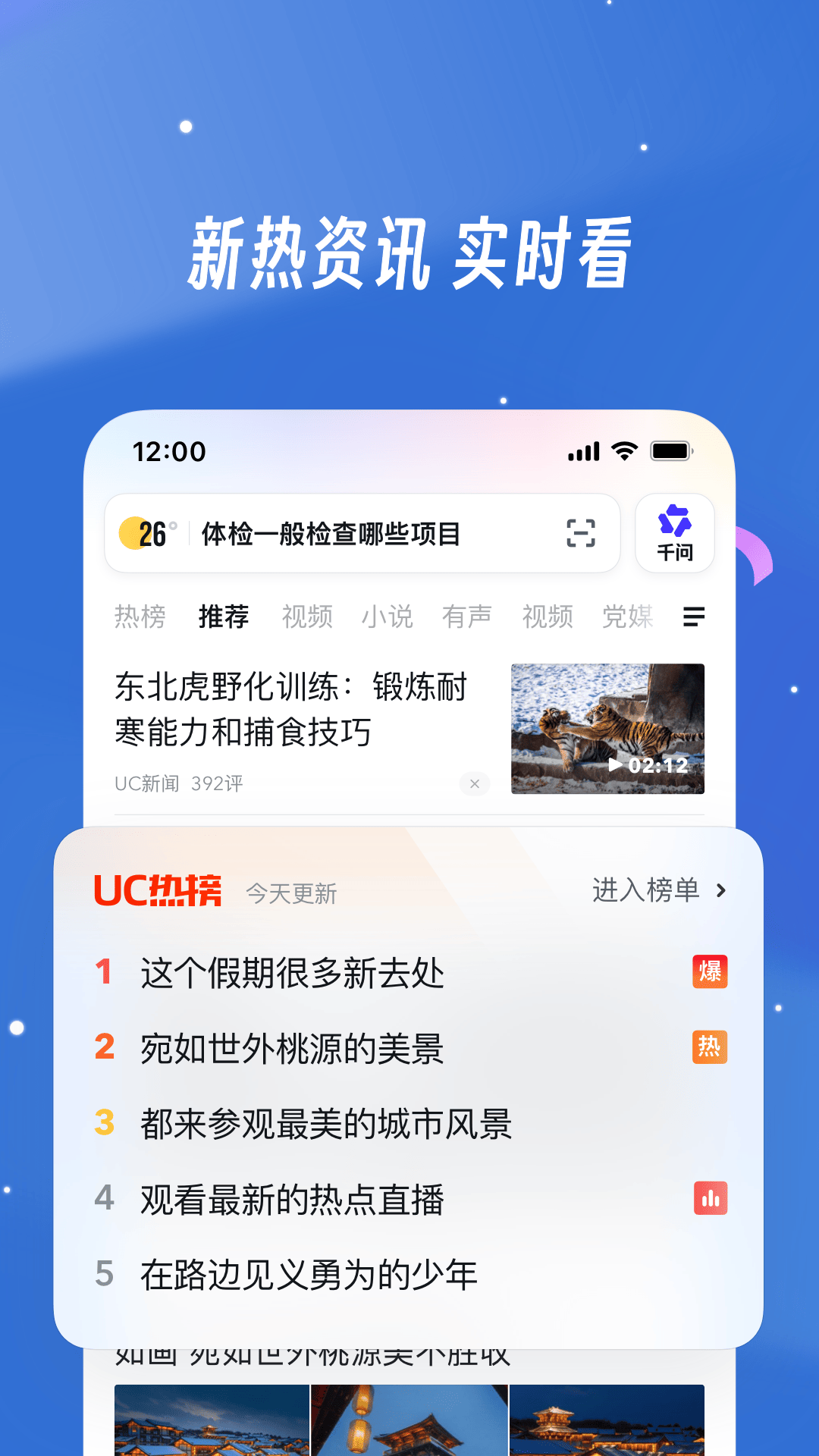
UC浏览器app是款用着省心的全能上网工具,网页加载速度快还特省流量,内置广告拦截功能,刷网页、看视频都没有烦人的弹窗打扰。支持多引擎搜索、AI实时翻译,海外内容也能轻松看懂,视频还能一键高速下载。20GB免费云存储能存文件,无痕浏览保护隐私,日常查资料、追资讯都顺手。
UC浏览器是干什么用的?核心功能有哪些?
1.核心网页浏览:支持WEB/WAP网页极速加载,自带云加速与省流模式,适配手机端排版,支持多标签页、缩放浏览,满足日常上网需求。
2.综合内容服务:内置资讯、小说、视频、网盘等入口,智能推荐个性化内容,支持视频浮窗播放、小说离线缓存、智能投屏等功能。
3.高效下载管理:支持多任务并行下载、断点续传,可自定义下载路径,部分资源支持云收藏与批量下载,提升文件获取效率。
4.隐私与工具辅助:提供无痕浏览、广告过滤、书签云同步,还有夜间模式、字体调整、页面翻译等实用工具,适配不同使用场景。
UC浏览器怎么看禁止访问的网站?合规排查与解决
1.排查本地限制:打开UC浏览器→我的→设置→隐私与安全,检查是否将该网站加入黑名单,若有则移除;同时确认手机系统未限制UC的网络权限。
2.基础修复操作:清除缓存与Cookie(设置→隐私与安全→清除浏览数据),关闭省流加速/广告过滤,切换Wi‑Fi/移动数据,重启浏览器重试。
3.合规DNS优化:在手机WLAN设置中手动修改DNS(如公共DNS),或在UC设置中关闭“云加速”,适配部分网络环境下的访问限制。
4.重要提醒:严禁使用非合规工具绕过正当监管,访问非法违规网站可能涉及法律风险,仅用于排查自身设备/设置导致的正常网站访问异常。
UC浏览器下载的文件在哪里找?怎么管理下载内容
1.APP内直接查看:打开UC→我的→下载/文件,可按视频、图片、文档等分类筛选,支持打开、重命名、移动或删除文件。
2.手机本地查找:安卓端一般路径为“文件管理→内部存储→UCdownloads”;iOS端在“文件”APP中找到UC浏览器文件夹,即可查看下载内容。
3.下载设置调整:进入UC设置→下载设置,可修改默认下载目录、设置下载完成提醒,开启“仅Wi‑Fi下载”避免流量消耗。
UC浏览器卡顿/闪退/加载失败怎么解决?快速修复
1.释放内存与清缓存:关闭手机后台多余应用,进入UC设置→隐私与安全→清除缓存与网站数据,减少运行负担。
2.版本与网络适配:在应用商店更新UC至最新版;若仍异常,卸载后重装官方正版,避免非正规版本兼容性问题。
3.功能冲突排查:关闭扩展插件、云加速等功能,启用无痕模式测试;若为特定网站加载失败,可切换浏览器内核(部分版本支持)或换个时间段访问。
- 开发者: 暂无资料
- 系统要求: 需要支持安卓系统5.2以上
- 当前版本:v18.4.2.1468
- 隐私政策:
查看
- 权限说明:
查看
- 包名:com.UCMobile
- MD5:6da76af786009e0c6791b27ae7942e1d