
WPS Office
应用类别:商务办公更新时间:2025-12-22 17:07
版本:v14.37.0 大小:162.18M
反馈
i
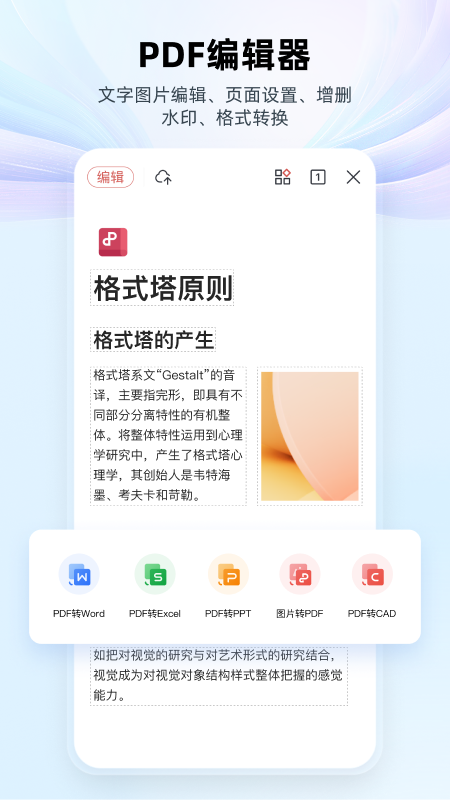
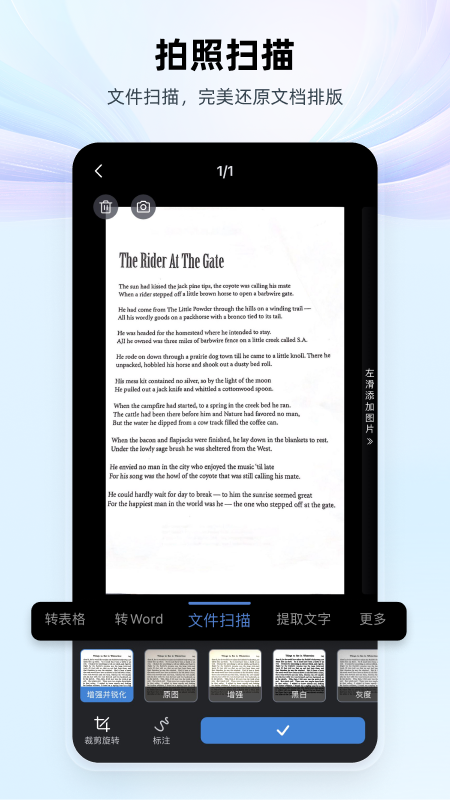
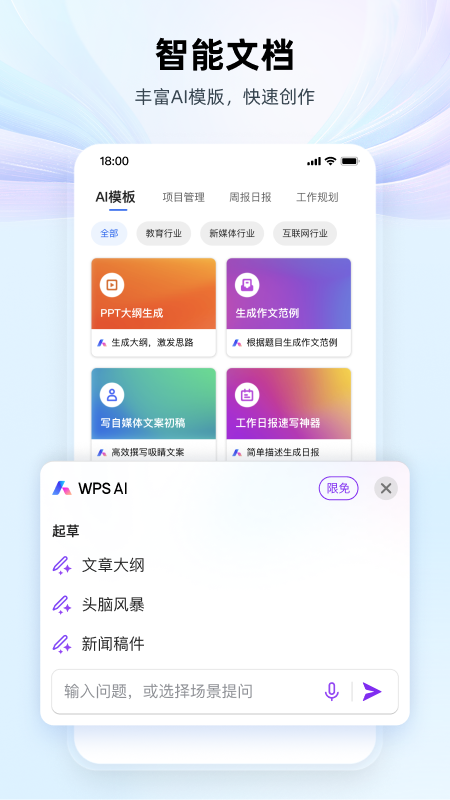
WPS Office手机上处理文档比较容易,真的太顺手了,而且免费!Word、表格、PPT、PDF全兼容,打开自动适配屏幕看着不累。拍照能扫成PDF,文件云同步不怕丢,电脑没写完的手机接着改。免费模板随便用,出差路上改方案、上课记笔记都能搞定,妥妥的移动办公神器。
WPS Office怎么新建文档?
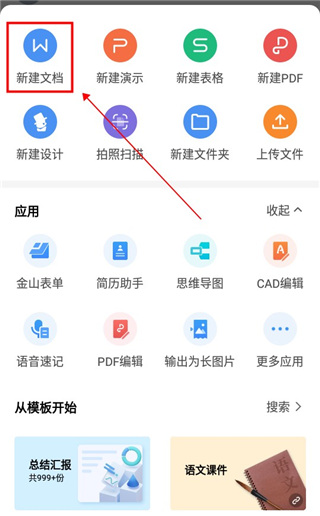
1、在本站下载安装,运行软件并登录,进入首页,点击右下角的"+"按钮;
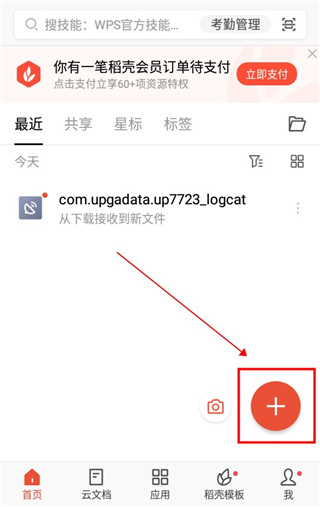
2、在弹出的界面中,选择新建文档;
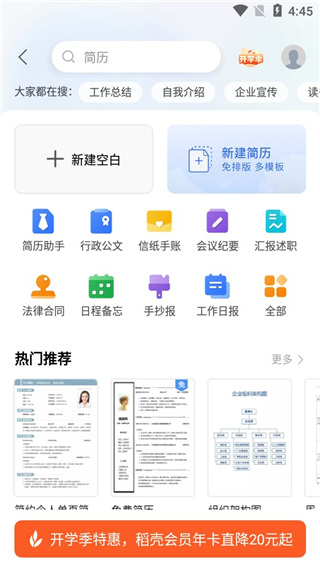
3、选择空白文档或者模板文档,以空白文档为例;
4、打开后选择你要编辑的内容,点击左上角的完成即可。
WPS Office怎么制作并保存表格?
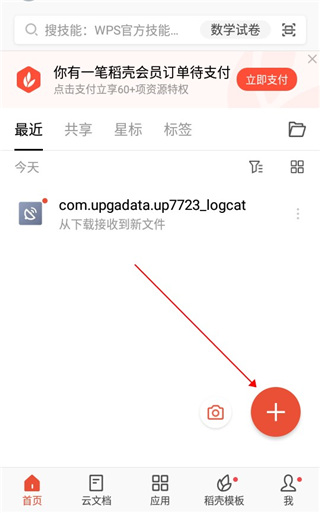
1、打开手机wps ofice,点击右下角“+”按钮。
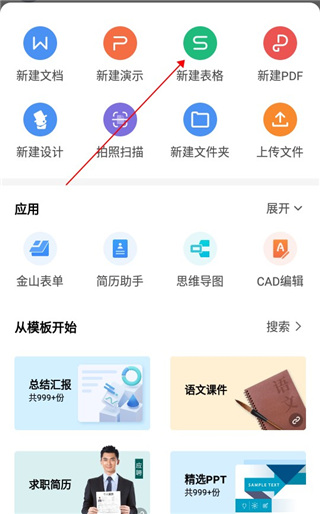
2、在新建选项中选择“新建表格”。
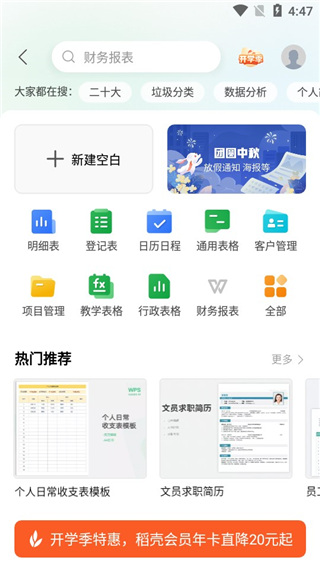
3、在“新建表格”界面,点击“新建空白”。
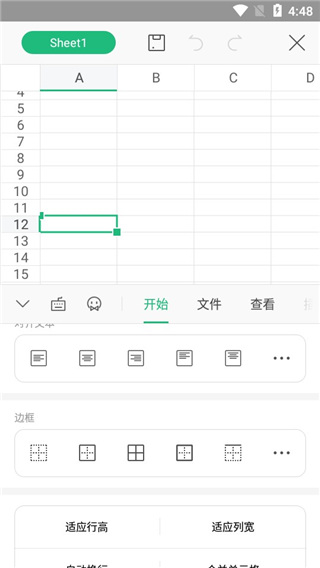
4、点击左下角工具按钮,在“开始”菜单中下滑选择“边框”。
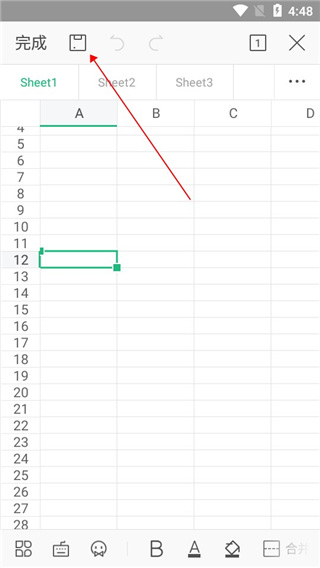
5、根据需要输入表格内容,设置完成后,点击左上角“保存”按钮。
6、输入表格名称,点击“保存”按钮,完成操作。
WPS Office特色
1、提供丰富的编辑功能,永久免费。
2、内置文件管理器,文档管理更加便捷有序。
3、多种手势操作功能,让办公变得轻松有趣。
4、亲密集成邮件应用,随时随地发送办公文档。
5、体积轻巧,运行稳定,拥有不一样的办公界面。
6、支持访问金山快盘、Google Drive及WebDAV协议的云存储服务。
WPS Office功能
1、远程办公推荐
-远程会议,多人音频会议,对同份文档进行讨论、标记重点
-多人编辑,大家一起写同一份文档
-共享文件夹,快速收集异地同事文件,永不过期
-WPS表单,远程打卡、信息统计分析工具
2、WPS文字
-新建文字文档,并提供信纸、简历、合同等模板-打开26种文字格式文档,包括加密文档
-智能适应手机屏幕阅读
-支持智能排版,文字段落、对象属性设置,插入图片等编辑功能
-支持语音朗读,将文字转化为声音信息
3、WPS表格
-新建电子表格,并提供财务、课程表等模板-打开13种表格格式文档,包括加密文档
-公式输入编辑器,解决手机输入法输入函数难的问题-背板支持选择区域后快速查看计算结果,及选择电话号码可以直接拨号
4、WPS演示
-新建幻灯片,并提供商务、教学、论文答辩等模板-打开和播放11种演示格式文档,包括加密文档-新CPU,提供30项流畅动画的设置
-支持文字段落、对象属性设置,插入图片、音频视频等编辑功能
-WPS会议功能,支持多台设备同步播放当前幻灯片
5、PDF
-打开和播放PDF格式文档
-手机拍照扫描文档,生成图片或PDF文件
-签名、水印功能、标注、插入文字、PDF转Word/PPT/Excel等功能
- 开发者: 暂无资料
- 系统要求: 需要支持安卓系统5.2以上
- 当前版本:v14.37.0
- 隐私政策:
查看
- 权限说明:
查看
- 包名:cn.wps.moffice_eng
- MD5:eeb6bd9e3b369c97071c974e527121cc