腾讯会议
应用类别:商务办公更新时间:2026-01-04 17:15
版本:v3.40.1.435 大小:134.11M
反馈
i

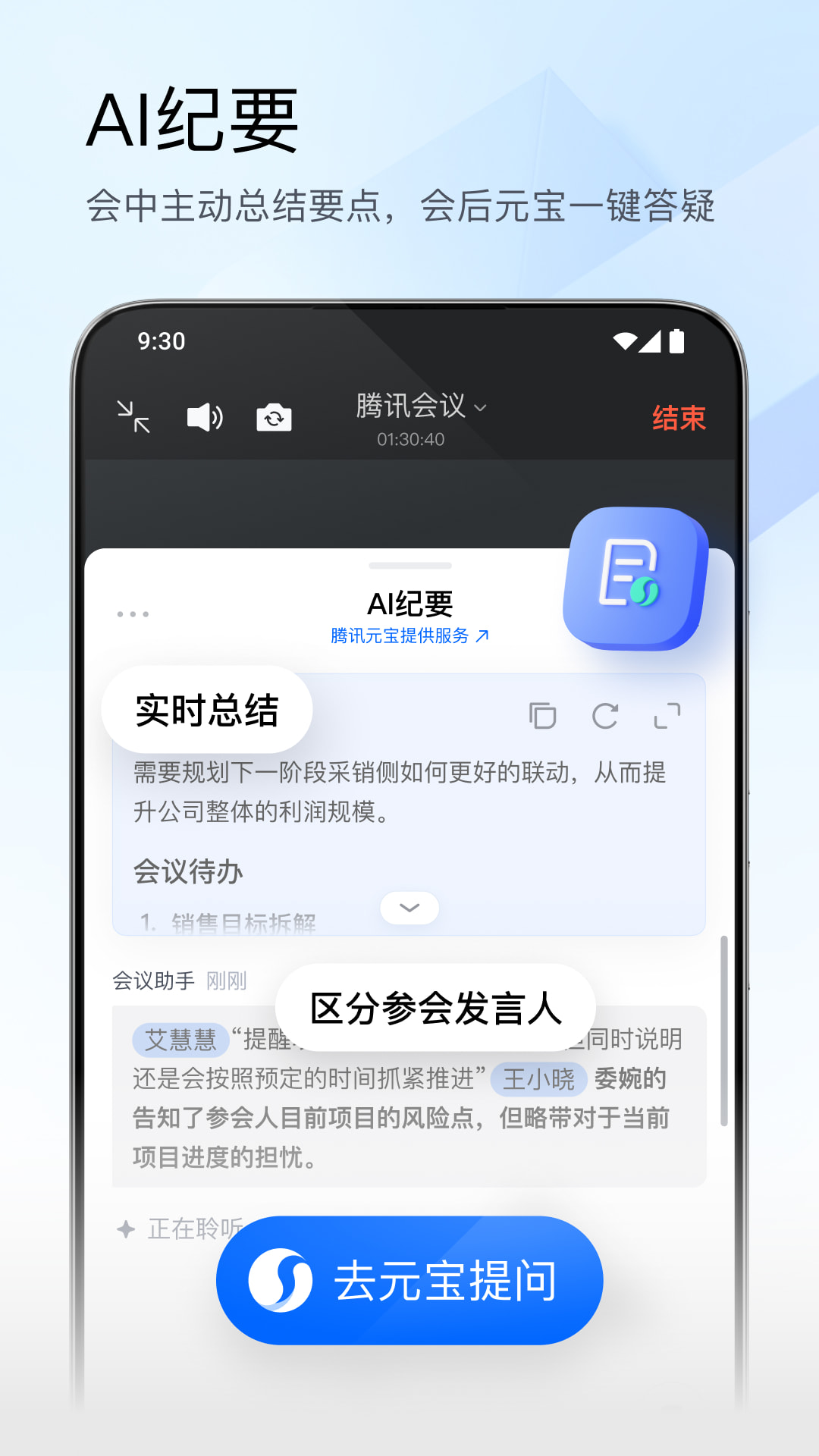

腾讯会议(TencentMeeting)app化解放假加班在家开会的尴尬,虚拟背景一键遮挡杂乱房间。多人在线视频支持高清连麦,屏幕共享能同步演示文件,智能降噪过滤家电杂音,不用再担心环境干扰。单人参会也能开启举手模式,发言秩序不混乱,百人会议稳定率高达99.9%,远程办公效率拉满啦。
腾讯会议怎么看回放?会议录像查看步骤
1.确认录制权限:会议发起者需在会议中点击“录制”按钮(选择“云录制”),会议结束后录像会自动上传至云端。
2.查看回放入口:打开腾讯会议APP→进入“个人中心”→点击“我的录制”,即可看到所有云录制的会议回放,支持按时间筛选。
3.播放与分享:点击目标回放可直接在线播放,也能通过“分享”功能生成链接/二维码,发送给参会人员查看(需设置权限)。
腾讯会议怎么共享屏幕?多场景共享操作
1.会议中共享:进入会议后,点击底部“共享屏幕”按钮,选择要共享的内容(全屏、窗口、白板等),点击“开始共享”即可。
2.共享权限设置:共享时可点击“更多”→选择“允许参会者操作”,开放鼠标/键盘控制权;也能随时点击“停止共享”结束操作。
3.特殊场景适配:共享PPT时可开启“批注”功能,参会者可在线标记;共享视频时建议勾选“优化视频共享”,提升播放流畅度。
腾讯会议网页版怎么用?无需下载快速参会
1.进入网页版:打开浏览器搜索“腾讯会议网页版”,进入官方页面,选择“加入会议”或“登录后发起会议”。
2.加入会议:输入会议号、姓名,点击“加入会议”,按提示授权麦克风/摄像头权限,即可进入会议(支持共享屏幕、聊天等基础功能)。
3.发起会议:登录账号后点击“发起会议”,选择会议类型,生成会议号后即可邀请他人加入,网页版支持大部分核心会议功能。

腾讯会议是干什么用的?核心功能与适用场景
1.核心定位:腾讯推出的多人远程会议工具,支持音视频会议、屏幕共享、文档协作、会议录制等功能,适配办公、教学、活动等场景。
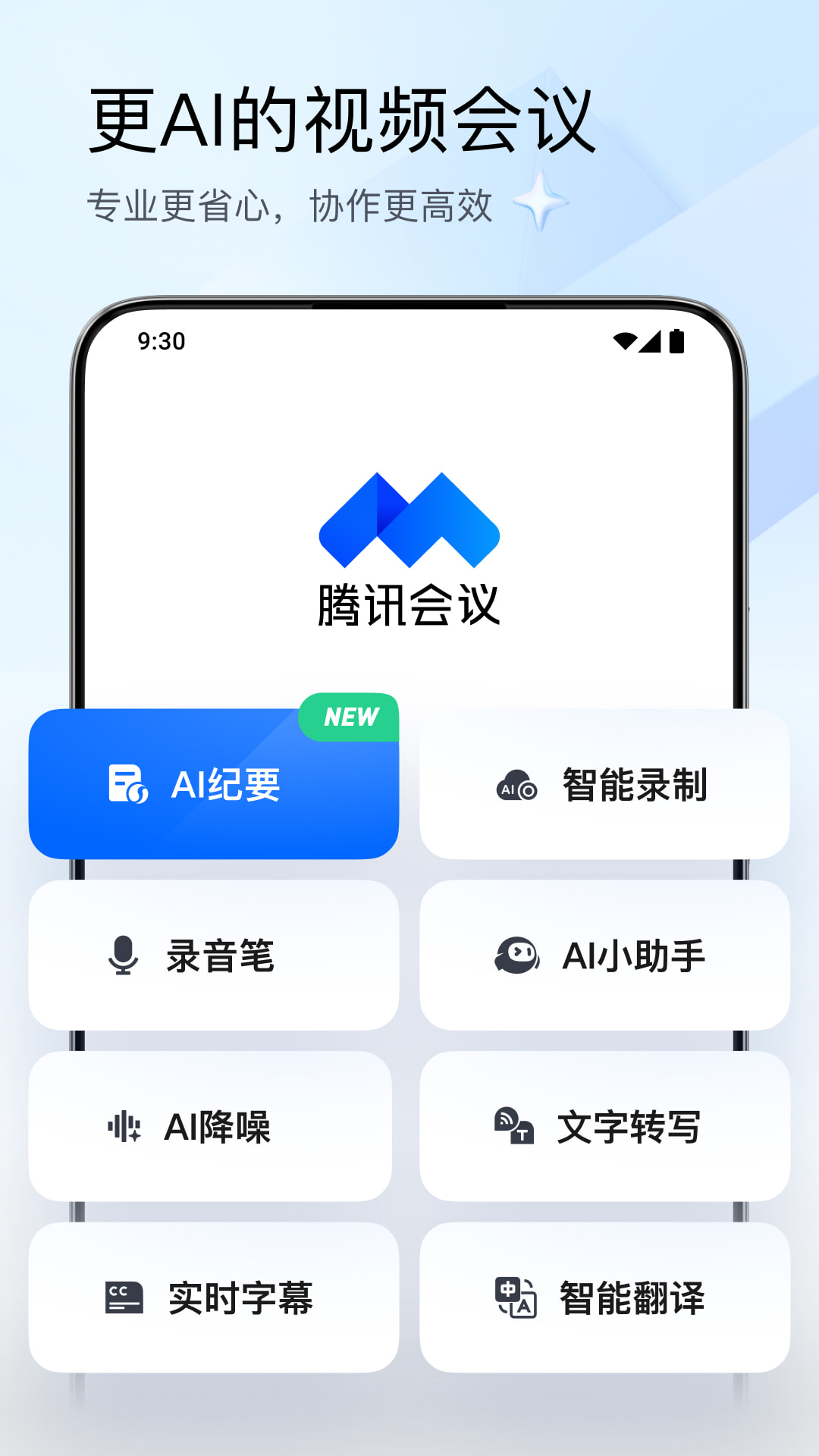
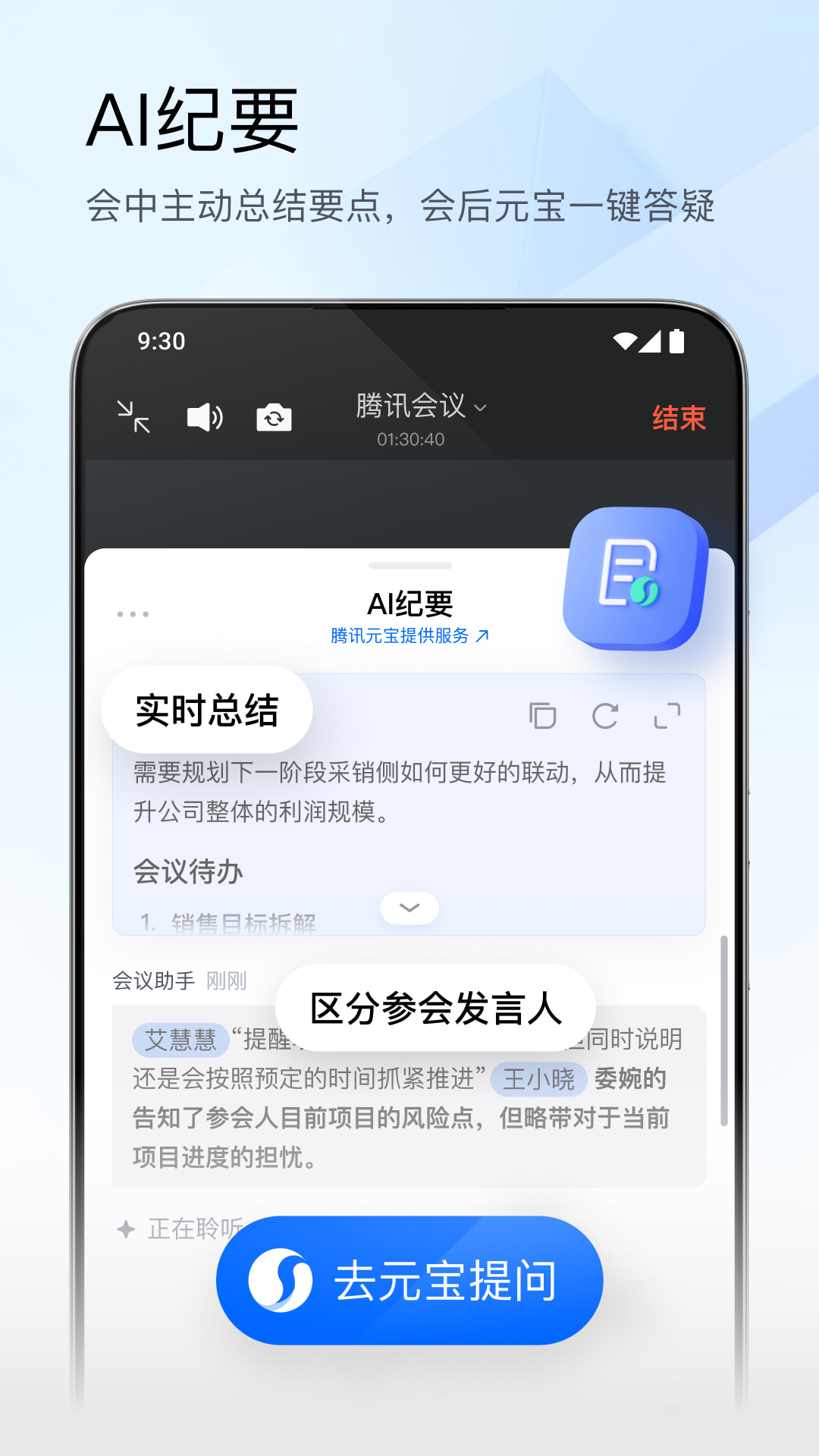
2.关键功能:最多支持万人同时参会,提供虚拟背景、实时字幕、会议纪要等工具;还能通过小程序、电话等方式接入,覆盖不同设备需求。
3.适用场景:企业远程办公沟通、学校线上授课、跨区域团队协作、大型线上活动直播等,支持多端同步,提升远程互动效率。
- 开发者: 暂无资料
- 系统要求: 需要支持安卓系统5.2以上
- 当前版本:v3.40.1.435
- 隐私政策:
查看
- 权限说明:
查看
- 包名:com.tencent.wemeet.app
- MD5:141C4EB0C5BA4B631CAB5225DB368AEE